

ดาวน์โหลด Eagle for Chrome ล่าสุด – เก็บภาพและบันทึกหน้าจอได้รวดเร็ว
Cara Install Ekstensi Chrome
- Klik tombol "เพิ่มลงใน Chrome" di atas.
- Anda akan diarahkan ke Chrome Web Store.
- Klik "Add to Chrome" pada halaman ekstensi.
- Konfirmasi dengan klik "Add Extension" pada popup.
- Ekstensi akan otomatis terpasang dan ikon muncul di toolbar.
- Klik ikon ekstensi di toolbar untuk mulai menggunakan.
Screenshot
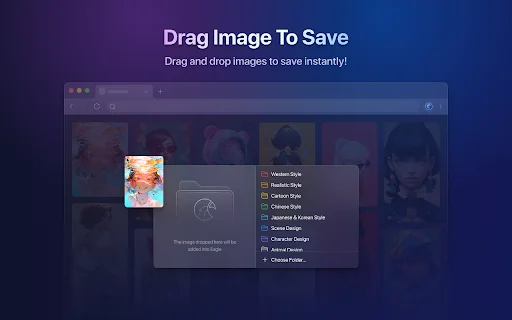
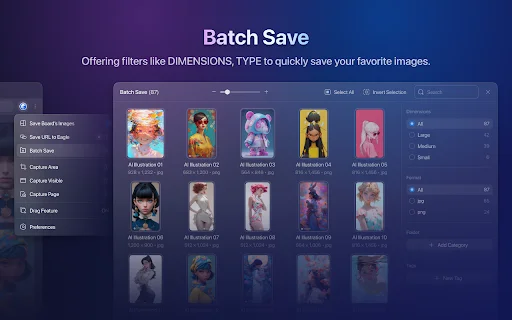
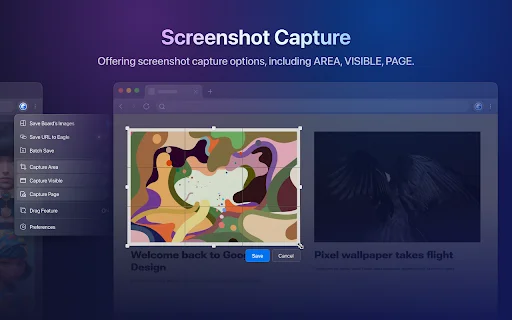


คุณกำลังประสบปัญหาในการจัดระเบียบรูปภาพจำนวนมากบนอินเทอร์เน็ตอยู่ใช่ไหม? Eagle for Chrome คือเครื่องมือที่จะเปลี่ยนวิธีการเก็บข้อมูลภาพของคุณให้กลายเป็นเรื่องง่ายและมีประสิทธิภาพสูงสุด สำหรับผู้ใช้งานในประเทศไทยที่ทำงานด้านกราฟิก ดีไซน์ หรือคอนเทนต์ครีเอเตอร์ นี่คือส่วนขยายที่ขาดไม่ได้เพื่อช่วยให้คุณรวบรวมแรงบันดาลใจได้ในคลิกเดียว
ด้วยประสิทธิภาพที่ได้รับการยอมรับจากผู้ใช้งานกว่า 400,000 คนทั่วโลก Eagle for Chrome ช่วยให้คุณทำงานได้รวดเร็วขึ้นโดยไม่ต้องสลับหน้าจอไปมา เพียงแค่ติดตั้งส่วนขยายนี้ คุณก็สามารถบันทึกภาพหน้าจอหรือจัดเก็บรูปภาพจากเว็บไซต์โปรดลงในโปรแกรม Eagle ได้ทันที ยกระดับเวิร์กโฟลว์การทำงานของคุณให้เป็นมืออาชีพและเป็นระเบียบมากยิ่งขึ้น
คุณสมบัติหลัก
- บันทึกภาพด้วยการลากและวาง (Drag & Drop) ได้อย่างรวดเร็ว
- ใช้คีย์ลัด Alt + คลิกขวาเพื่อบันทึกภาพจากทุกเว็บไซต์
- ระบบบันทึกภาพแบบกลุ่ม (Batch-saving) ประหยัดเวลาได้มหาศาล
- เครื่องมือแคปหน้าจอที่เรียบง่ายและใช้งานสะดวกที่สุด
- รองรับการจัดเก็บรูปภาพจำนวนมากได้ภายในไม่กี่วินาที
- การเชื่อมต่อที่ราบรื่นระหว่างส่วนขยายและโปรแกรม Eagle บนคอมพิวเตอร์
- เป็นมิตรต่อความเป็นส่วนตัว ไม่มีการเก็บข้อมูลส่วนบุคคลขณะท่องเว็บ
- ช่วยจัดระเบียบไฟล์ภาพด้วยระบบจัดการที่ทรงพลัง
วิธีใช้งาน
- ติดตั้งส่วนขยาย Eagle for Chrome ลงในเบราว์เซอร์ของคุณ
- เปิดโปรแกรม Eagle บนเครื่องคอมพิวเตอร์ให้พร้อมใช้งาน
- เมื่อพบรูปภาพที่ต้องการ ให้ลากรูปนั้นไปที่ไอคอน Eagle หรือกด Alt + คลิกขวาเพื่อบันทึก
- ใช้เครื่องมือแคปหน้าจอจากเมนูส่วนขยายเพื่อบันทึกภาพหน้าเว็บไซต์ทั้งหมด
คำถามที่พบบ่อย (FAQ)
Eagle for Chrome มีค่าใช้จ่ายหรือไม่?
ส่วนขยายนี้เป็นเครื่องมือเสริมสำหรับโปรแกรม Eagle ซึ่งช่วยให้การจัดเก็บภาพสะดวกขึ้น โดยสามารถใช้งานได้ฟรีสำหรับผู้ที่มีโปรแกรม Eagle อยู่แล้ว
ส่วนขยายนี้ปลอดภัยต่อข้อมูลส่วนบุคคลหรือไม่?
ปลอดภัยแน่นอน ทางเราให้ความสำคัญกับความเป็นส่วนตัวของคุณเป็นอันดับแรก โดยไม่มีการเก็บข้อมูลส่วนตัวใดๆ ในขณะที่คุณใช้งานบนอินเทอร์เน็ต
ทำไมภาพที่บันทึกได้ถึงมีขนาดเล็ก?
ในบางเว็บไซต์อาจมีการป้องกันการดาวน์โหลดไฟล์ต้นฉบับ หากพบปัญหาแนะนำให้เปิดภาพในแท็บใหม่ก่อนทำการบันทึกเพื่อให้ได้ไฟล์ขนาดเต็ม
ส่วนขยายไม่เชื่อมต่อกับโปรแกรม Eagle ต้องทำอย่างไร?
โปรดตรวจสอบให้แน่ใจว่าโปรแกรม Eagle บนคอมพิวเตอร์ของคุณเปิดอยู่และมีการเชื่อมต่อเครือข่ายที่เสถียร
ฉันสามารถบันทึกภาพพร้อมกันหลายภาพได้ไหม?
ได้ คุณสามารถใช้ฟีเจอร์ Batch-saving เพื่อบันทึกรูปภาพทั้งหมดบนหน้าเว็บนั้นๆ ได้ในคลิกเดียว
อย่าปล่อยให้แรงบันดาลใจของคุณหลุดลอยไป ดาวน์โหลด Eagle for Chrome วันนี้เพื่อจัดระเบียบภาพและเพิ่มประสิทธิภาพในการทำงานของคุณให้เหนือชั้นกว่าใคร!
ผู้ใช้งานส่วนใหญ่ประทับใจในการเชื่อมต่อที่ช่วยเพิ่มประสิทธิภาพการทำงาน แต่ยังพบปัญหาเรื่องการบันทึกภาพบางเว็บไซต์และการเชื่อมต่อที่ติดขัดในบางครั้ง
Kelebihan
- การเชื่อมต่อกับโปรแกรม Eagle ทำได้ดีเยี่ยมและช่วยเพิ่มประสิทธิภาพการทำงานรายวัน
- เป็นเครื่องมือที่จำเป็นและได้รับคำชมอย่างกว้างขวางจากผู้ใช้งาน
- ช่วยประหยัดเวลาและแรงในการเก็บและจัดระเบียบรูปภาพจากเว็บไซต์ต่างๆ
Kekurangan
- การลากวางหรือการคลิกขวาเพื่อบันทึกมักใช้งานไม่ได้หรือแสดงสถานะว่าไม่เริ่มทำงาน
- ในบางเว็บไซต์ภาพที่บันทึกได้มีขนาดเล็กหรือเบลอ
- ปัญหาการเชื่อมต่อระหว่างส่วนขยายและโปรแกรมหลัก
- ภาพที่บันทึกขาดข้อมูล URL หรือที่มาของภาพ
- การบันทึกแบบกลุ่มทำงานช้าหรือค้างที่สถานะกำลังคำนวณ
Ulasan Pengguna
ไร้ประโยชน์ ดาวน์โหลดมาได้แค่ภาพขนาดเล็ก ทำไมต้องจ่ายเงินซื้อด้วย?
หนึ่งในแอปที่ดีที่สุดและประเมินค่าต่ำเกินไปมาก 🔥
ฉันใช้ส่วนขยายนี้คู่กับโปรแกรม Eagle ทุกวันเลย!
| ID Ekstensi | lieogkinebikhdchceieedcigeafdkid |
|---|---|
| เวอร์ชัน | 3.1.23 |
| ขนาด | 1.3 MB |
| Developer | https://eagle.cool |
| Terakhir Diperbarui | |
| Tanggal Rilis | |
| Jumlah Pengguna | 400.000++ |
| Jumlah Ulasan | 791 |
| Chrome Store Ranking | #793 |
| หมวดหมู่ | Productivity |
| Tipe | ฟรี |

ดาวน์โหลด SYTools เวอร์ชันล่าสุด – เชื่อมต่อ Wasaby ได้อย่างไร้รอยต่อ
https://saby.ru

ดาวน์โหลด Exporter for Followers ล่าสุด – ส่งออกรายชื่อผู้ติดตาม IG ฟรี
https://igexporter.com

DjVu.js Viewer – เปิดไฟล์ .djvu บนเบราว์เซอร์ง่ายๆ ฟรี
RussCoder

ดาวน์โหลด Base Image Downloader ล่าสุด – เซฟรูปภาพได้ในคลิกเดียว ฟรี
RafLeo

ดาวน์โหลด Revenue Grid สำหรับ Salesforce และ Gmail – เพิ่มประสิทธิภาพการขาย
https://revenuegrid.com

ดาวน์โหลด Image Downloader ล่าสุด – โหลดรูปภาพจำนวนมากฟรี
Pact Interactive